 PC GAMING CẤU HÌNH MẠNH
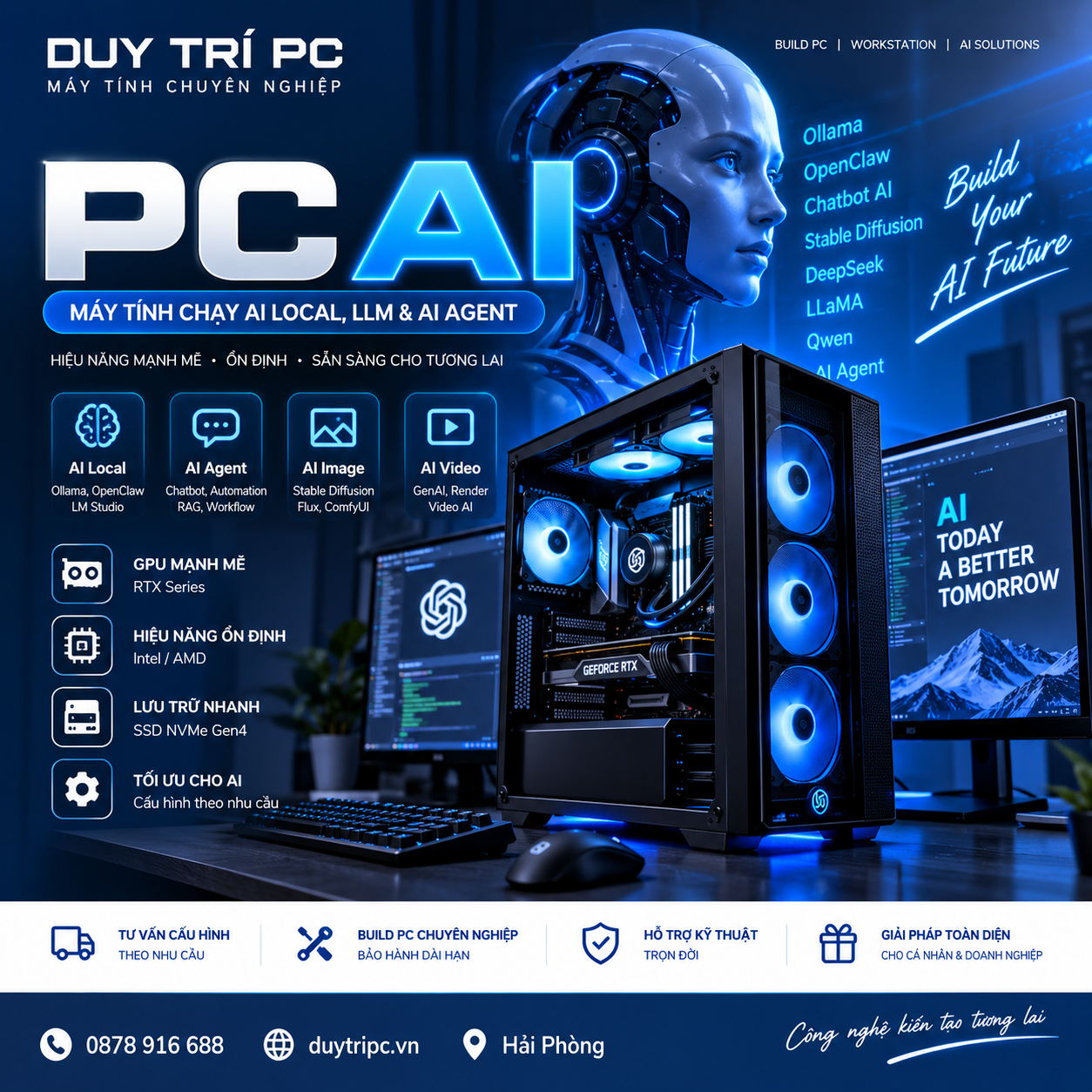 PC AI – Máy Tính Chạy AI Local, LLM & AI Agent
 PC Gaming AMD Ryzen
 PC ĐỒ HỌA - RENDER
 PC XEON GIẢ LẬP - MÁY ẢO
 PC VĂN PHÒNG
 CPU
CPU
 VGA - CARD ĐỒ HỌA
 LINH KIỆN MÁY TÍNH
 MÀN HÌNH MÁY TÍNH
 Bàn phím, Chuột - Gaming Gear
 BÀN GHẾ GAMING
 LAPTOP
 THIẾT BỊ MẠNG
 PHẦN MỀM
Top 5 nguyên nhân PC khởi động lâu và cách khắc phục triệt để
Máy tính của bạn bật mãi không lên? Khám phá ngay 5 nguyên nhân khiến PC khởi động lâu và cách khắc phục đơn giản giúp máy chạy mượt như mới.
Bật Mí Top 5 Nguyên Nhân Khiến PC Khởi Động Lâu Và Cách Khắc Phục Khét Lẹt
Bạn nhấn nút nguồn PC, đi pha một cốc cà phê, quay lại mà màn hình Windows vẫn đang "quay đều quay đều"? Tình trạng máy tính khởi động chậm chạp không chỉ gây ức chế mà còn làm giảm hiệu suất công việc của bạn.
Trong bài viết này, chúng ta sẽ cùng "bắt bệnh" top 5 nguyên nhân khiến PC khởi động lâu và bỏ túi những cách khắc phục cực kỳ đơn giản để lấy lại tốc độ "bàn thờ" cho máy tính nhé!
1. Vẫn đang sử dụng ổ cứng HDD cũ để chạy Win
Đây là nguyên nhân phổ biến nhất đối với các dòng máy bộ hoặc PC đời cũ. Những chiếc ổ cứng HDD truyền thống đã có tuổi đời hàng chục năm thường có tốc độ đọc ghi rất thấp.
Tác hại: Tốc độ boot Win của HDD chậm hơn gấp 5 đến 6 lần so với các dòng ổ cứng SSD hiện đại.
Cách khắc phục: Giải pháp triệt để và đáng tiền nhất lúc này là mua và nâng cấp ngay một chiếc ổ cứng SSD mới để làm ổ cài hệ điều hành (ổ C). Bạn sẽ thấy sự khác biệt rõ rệt chỉ sau vài giây bật máy.
2. Quá nhiều ứng dụng khởi động cùng Windows
Nhiều anh em có thói quen cài đặt rất nhiều phần mềm như Steam, Zalo, Discord, Skype... nhưng lại quên không tắt tính năng tự động chạy khi mở máy.
Tác hại: Khi vừa bật PC, hệ thống phải gồng gánh tải hàng tá ứng dụng này cùng một lúc, dẫn đến việc màn hình chào bị treo rất lâu.
Cách khắc phục: 1. Nhấp chuột phải vào thanh Taskbar và chọn Task Manager (hoặc nhấn tổ hợp phím
Ctrl + Shift + Esc). 2. Chuyển sang tab Startup (hoặc Startup apps). 3. Tìm các ứng dụng không cần thiết, chuột phải và chọn Disable.
3. Dung lượng ổ cứng quá đầy (Ổ C báo đỏ)
Khi bộ nhớ lưu trữ hệ điều hành (thường là ổ C) rơi vào tình trạng "đỏ lòm" vì quá tải, máy tính sẽ không còn không gian trống để trao đổi dữ liệu tạm thời.
Tác hại: PC không chỉ khởi động lâu mà trong suốt quá trình sử dụng, bạn sẽ gặp hiện tượng giật lag, đơ máy liên tục.
Cách khắc phục: * Vào phần Settings > Apps & features để gỡ tận gốc các ứng dụng không còn sử dụng.
Vào thư mục Downloads để xóa các file cài đặt cũ.
Đừng quên dọn dẹp sạch sẽ Thùng rác (Recycle Bin) trên màn hình.
4. Lười dọn rác hệ thống và không cập nhật Windows
Trong quá trình vận hành, Windows sẽ tự động sinh ra rất nhiều file tạm, file log hệ thống. Ngoài ra, việc các bản cập nhật Windows bị kẹt hoặc tắt máy đột ngột khi đang update cũng là một "sát thủ" giấu mặt.
Tác hại: Rác công nghệ tích tụ lâu ngày làm trì trệ hệ thống xử lý của CPU và ổ cứng.
Cách khắc phục: Hãy tạo thói quen dọn rác định kỳ cho máy. Sau đó, vào thanh tìm kiếm của Windows, gõ Check for updates và tiến hành cập nhật phiên bản Windows mới nhất để tối ưu hóa hiệu năng.
5. Ổ cứng SSD hoặc RAM đang gặp sự cố phần cứng
Nếu bạn đang dùng SSD mà máy vẫn khởi động chậm, rất có thể linh kiện bên trong đã đến tuổi "về hưu". Các chip nhớ của SSD sau 5–6 năm sử dụng sẽ bị hao mòn theo thời gian.
Tác hại: Khi sức khỏe (Health) của SSD tụt xuống dưới mức 50%, tốc độ đọc ghi sẽ giảm thê thảm, đe dọa đến an toàn dữ liệu của bạn.
Cách khắc phục: Bạn có thể dùng các phần mềm như CrystalDiskInfo để kiểm tra sức khỏe ổ cứng. Nếu phần mềm cảnh báo trạng thái Bad hoặc Caution, hãy sao lưu dữ liệu ngay lập tức và thay thế một chiếc SSD hoặc thanh RAM mới để đảm bảo công việc không bị gián đoạn.
💡 Lời kết: Một chiếc PC chạy mượt mà sẽ mang lại cảm hứng làm việc và chiến game bất tận. Hãy kiểm tra và áp dụng ngay 5 mẹo trên để tối ưu lại chiếc máy tính của mình. Nếu đã thử mọi cách phần mềm mà máy vẫn ì ạch, đừng ngần ngại nâng cấp phần cứng để có trải nghiệm tốt nhất nhé!