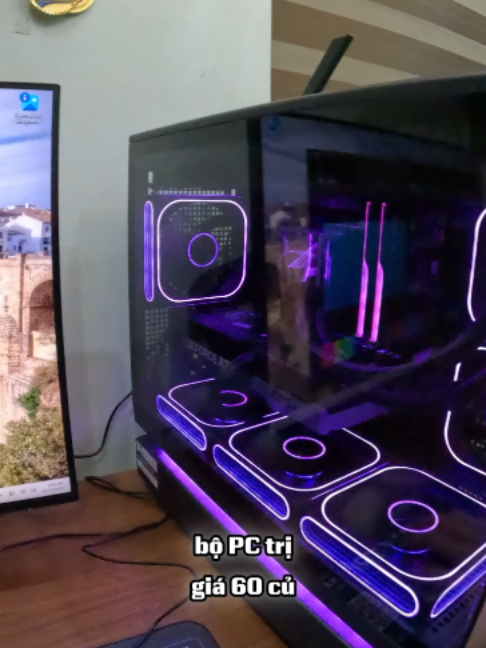
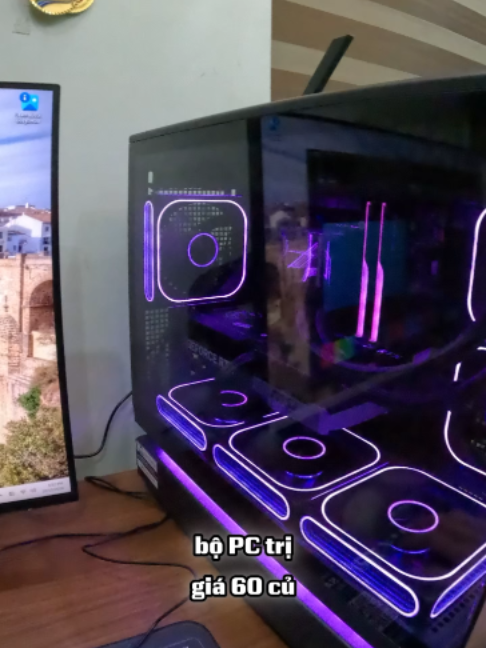
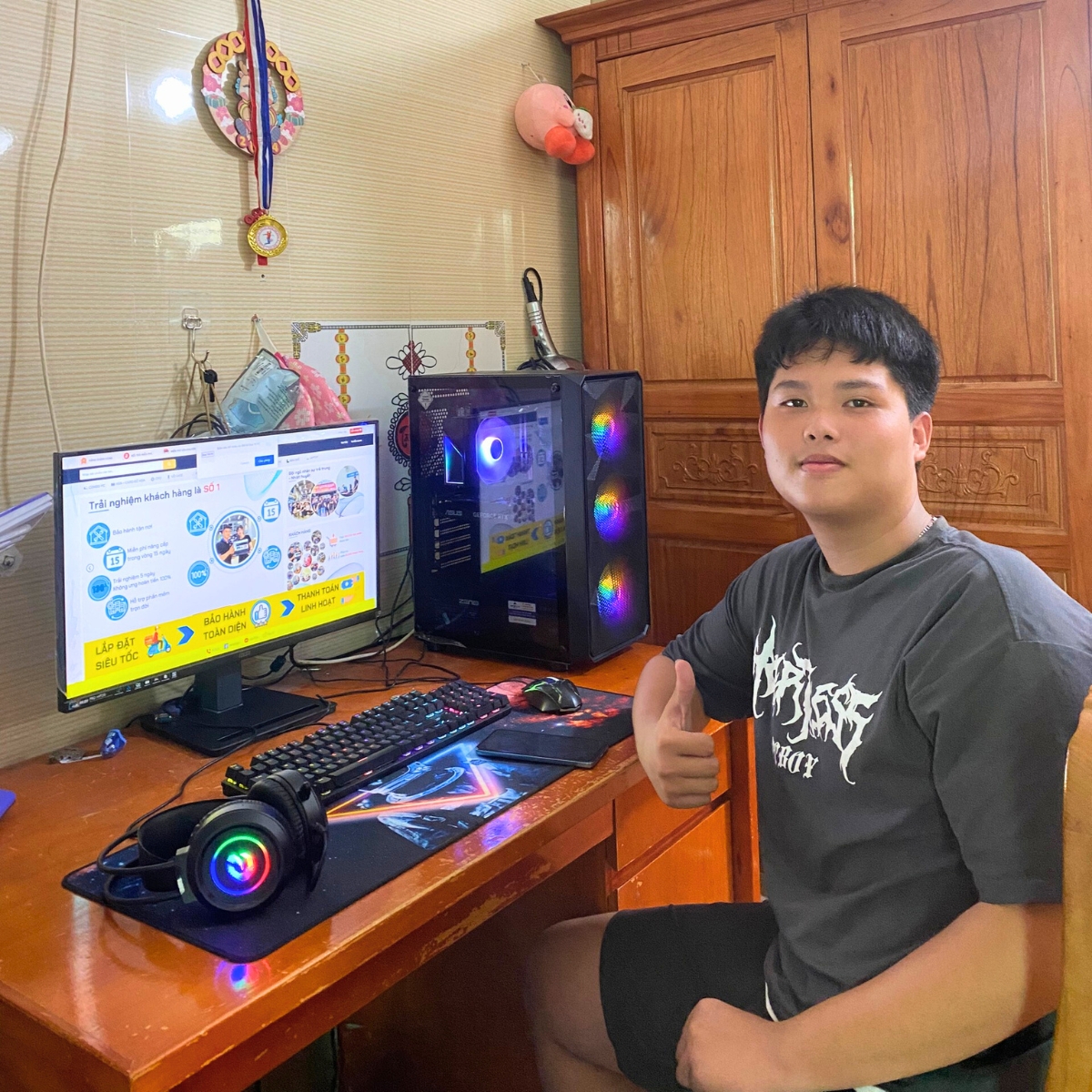
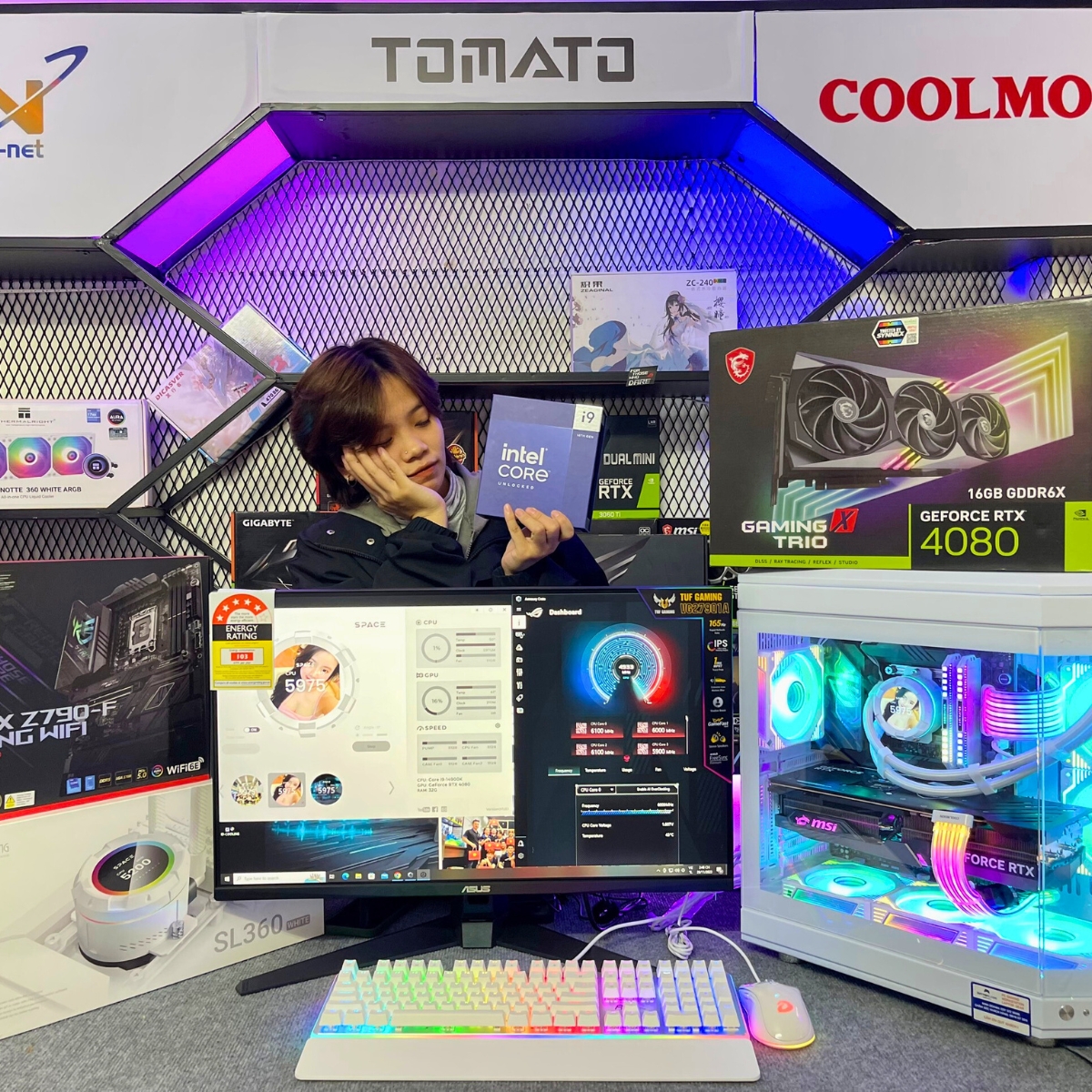
 PC GAMING CẤU HÌNH MẠNH
 PC AI – Máy Tính Chạy AI Local, LLM & AI Agent
 PC Gaming AMD Ryzen
 PC ĐỒ HỌA - RENDER
 PC XEON GIẢ LẬP - MÁY ẢO
 PC VĂN PHÒNG
 CPU
CPU
 VGA - CARD ĐỒ HỌA
 LINH KIỆN MÁY TÍNH
 MÀN HÌNH MÁY TÍNH
 Bàn phím, Chuột - Gaming Gear
 BÀN GHẾ GAMING
 LAPTOP
 THIẾT BỊ MẠNG
 PHẦN MỀM

Hướng Dẫn Top 5 Cách Dọn Rác Windows 11 Giúp Giải Phóng Ổ C Bị Đầy Cực Nhanh
Ổ C bị đầy bộ nhớ và báo đỏ? Xem ngay top 5 cách dọn rác Windows 11 đơn giản, an toàn giúp giải phóng dung lượng và tăng tốc máy tính cực đỉnh tại Duy Trí PC.
Hướng Dẫn Top 5 Cách Dọn Rác Windows 11 Giúp Giải Phóng Ổ C Bị Đầy Cực Nhanh
Ổ C máy tính của bạn đang rơi vào tình trạng "đỏ lè" vì hết dung lượng? Máy tính chạy chậm rì, giật lag khiến hiệu suất công việc và trải nghiệm chơi game giảm sút? Đừng lo lắng, bài viết này Duy Trí PC sẽ hướng dẫn bạn top 5 cách dọn rác Windows 11 cực kỳ đơn giản, an toàn và hiệu quả để lấy lại không gian lưu trữ trống cho máy tính.
1. Bật tính năng dọn rác tự động (Storage Sense)
Windows 11 tích hợp sẵn một công cụ dọn dẹp cực kỳ thông minh mang tên Storage Sense. Khi kích hoạt tính năng này, hệ thống sẽ tự động quét và xóa bỏ các file tạm, file rác định kỳ mà bạn không cần phải làm thủ công.
Cách làm: Vào Settings -> Chọn System -> Chọn Storage -> Gạt thanh ngang sang On ở mục Storage Sense.
2. Sử dụng công cụ Disk Cleanup truyền thống
Đây là cách dọn rác an toàn nhất được chính Microsoft khuyên dùng. Disk Cleanup giúp bạn lọc sạch các file cài đặt cũ, file tối ưu hóa bản cập nhật mà không sợ xóa nhầm dữ liệu hệ thống.
Cách làm: Nhập từ khóa
Disk Cleanupvào thanh tìm kiếm Windows -> Chọn ổ C: -> Tích chọn các mục chiếm nhiều dung lượng (như Temporary Files, Downloads, Recycle Bin...) -> Nhấn OK và chọn Delete Files.
3. Xóa sổ các file tạm trong thư mục %temp%
Thư mục Temp là nơi chứa các file tạm thời phát sinh trong quá trình bạn sử dụng các phần mềm. Theo thời gian, thư mục này có thể phình to lên đến hàng chục GB.
Cách làm: Nhấn tổ hợp phím
Windows + R-> Gõ dòng lệnh%temp%và nhấn Enter -> NhấnCtrl + Ađể chọn tất cả -> NhấnShift + Deleteđể xóa vĩnh viễn.Lưu ý: Nếu có thông báo file đang chạy không thể xóa, bạn chỉ cần nhấn Skip để bỏ qua.
4. Gỡ bỏ các phần mềm, ứng dụng không sử dụng
Nhiều phần mềm bạn tải về chỉ dùng một lần rồi bỏ xít, chúng không chỉ làm đầy ổ C mà đôi khi còn chạy ngầm gây tốn RAM và CPU.
Cách làm: Vào Settings -> Chọn Apps -> Chọn các ứng dụng không còn nhu cầu sử dụng -> Nhấp vào dấu 3 chấm và chọn Uninstall.
5. Làm sạch Thùng rác (Recycle Bin)
Nhiều người dùng có thói quen nhấn "Delete" để xóa file nhưng quên mất rằng chúng vẫn được lưu trữ lại trong Thùng rác và tiếp tục chiếm dung lượng ổ C.
Cách làm: Ra màn hình Desktop -> Click chuột phải vào biểu tượng Recycle Bin -> Chọn Empty Recycle Bin để tiễn biệt đống file rác này hoàn toàn.
Giải pháp tối ưu khi ổ C vẫn liên tục báo đầy?
Nếu đã áp dụng cả 5 cách trên mà ổ C của bạn vẫn chật chội, điều đó chứng tỏ nhu cầu lưu trữ và làm việc của bạn đã vượt quá dung lượng hiện tại của ổ cứng. Cách tốt nhất lúc này là nâng cấp một chiếc SSD dung lượng lớn hơn (như 512GB hoặc 1TB).
Bên cạnh đó, để máy tính xử lý mượt mà các tác vụ nặng, đồ họa hay chiến game cấu hình cao, việc kết hợp một chiếc card đồ họa mạnh mẽ như MSI GeForce RTX 4060 sẽ là combo hoàn hảo giúp nâng tầm chiếc PC của bạn.